例如,是否存在已用于 Adobe XD 的第三方插件或已保存的 Photoshop 工作区?请保留这些内容所在的文件夹的副本。有关如何迁移 Photoshop 中的预设、动作和设置的详细信息,请参阅迁移预设、动作和设置。
Adobe 仅提供用于安装两个最新 Creative Cloud 应用程序版本的下载内容。如果需要继续访问旧版本,则除非首先确保有办法重新安装,如光盘或以前保存的安装程序,否则请勿删除这些旧版本(Adobe 不再提供旧版本的下载)。
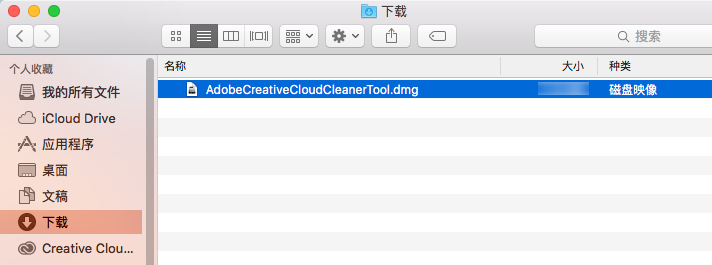
文件下载 Mac AdobeCreativeCloudCleanerTool.dmg Windows AdobeCreativeCloudCleanerTool.exe
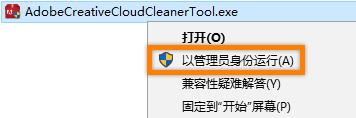
如果单击右键后无以管理员身份运行可用,请双击 AdobeCreativeCloudCleanerTool.exe 以运行该文件。
b) 查看 Adobe 最终用户许可协议:键入 y 表示接受协议;或键入 n 表示拒绝协议(如果拒绝,则该脚本停止运行)。按 Enter。
c) 键入与要选择的选项相对应的数字,然后按 Enter。例如,如果要卸载 Creative Cloud 应用程序,请键入 4(CC 应用程序)。
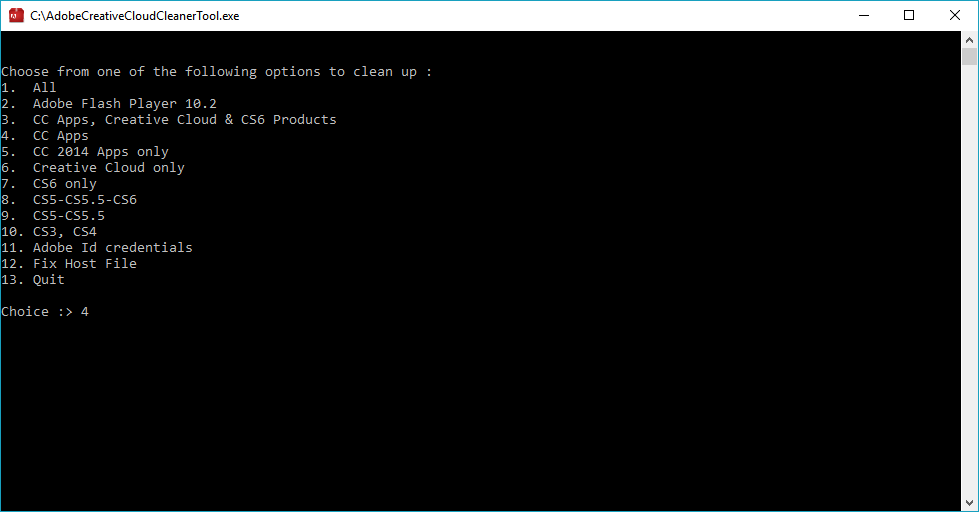
d) 随后,要删除应用程序,请通过键入与要删除的应用程序的名称对应的数字而选择该应用程序,然后按 Enter。
如果您在文件同步时遇到问题,则可能必须删除 Adobe Content Synchronizer。为此,请键入 1 或 4 并按 Enter。然后,键入与 Adobe Content Synchronizer 对应的数字并按 Enter。
e) 确认您要删除该条目:键入 y,然后按 Enter。
f)(可选)如果您无法连接到 Adobe 服务器,请重复上述步骤以修复您的 host 文件。在接受最终用户许可协议后,键入 12 以选择 host 文件选项。确认您要修复 host 文件:键入 y,然后按 Enter。Cleaner Tool 在同一目录中创建 host 文件的备份(名为 hosts_bkup),如果发生问题,可还原到它。
a) 从右上角的菜单中选择您的语言。
b) 查看 Adobe 最终用户许可协议:单击接受以接受,或单击退出以拒绝(如果拒绝,则该脚本停止运行)。
c) 从右上角的菜单中选择一个选项 。 例如,如果要卸载 Creative Cloud 应用程序,请选择 CC 应用程序。
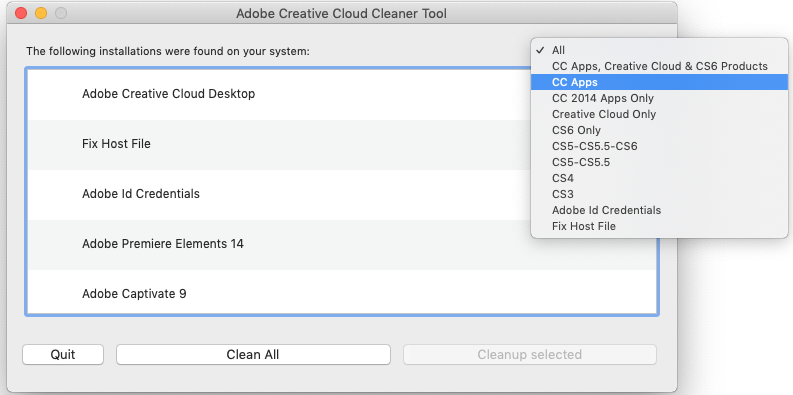
d) 从表中选择要清除的应用程序,然后单击清除所选项。(单击全部清除以清除您在步骤 c 中所选项的所有与安装程序相关的文件。)
同样,如果您在文件同步时遇到问题,则可能需要清理 Adobe Content Synchronizer。首先,确保已在弹出式菜单中选择全部。然后,从列表中选择 CoreSync 并单击清除所选项。
e)(可选)如果您无法连接到 Adobe 服务器,请从表格中选择修复 host 文件以修复您的 host 文件,然后单击清除所选项。Cleaner Tool 在同一目录中创建 host 文件的备份(名为 hosts_bkup),如果发生问题,可还原到它。
根据 Root 用户帐户的语言设置,将以英语或日语显示最终用户许可协议。